退款怎么存入客户的站内账户
Posted by zuzhihui in 常见问题 on 2010/08/28 with No Comments
客户在申请退款之前,需要提交一个充值账单,客户不去支付这个充值账单,瑞豪开源用退款去支付这个充值账单,这样退款就保存到客户的站内账户了。
怎样提交一个充值账单?
登录客户中心,点击账务- 加值,然后在右侧能看到充值界面,如下图所示。点击儲值金額,然后输入想要充值的金额,再点加值就可以了。
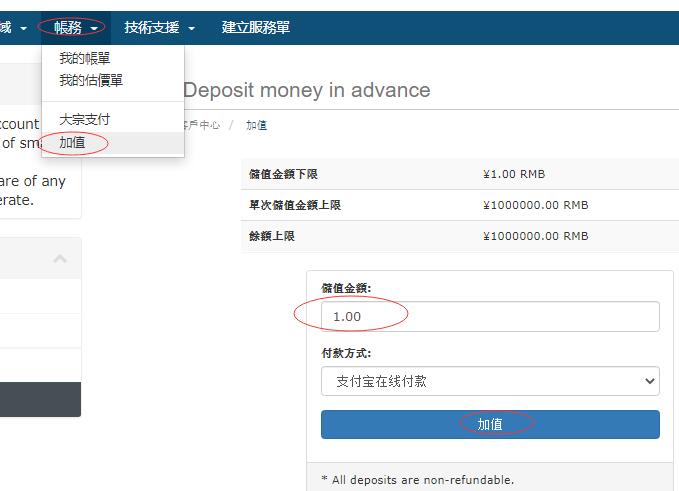
然后就会看到一个账单,请记下账单号码,把这个账单号码告诉客服,让客服给你这个账单退款即可。
kloxo切换web服务器为apache后的bug修复
Posted by yar999 in lighttpd on 2010/08/20 with No Comments
在kloxo中切换web服务器为apache之后,重启kloxo的时候会报错
(network.c.336) SSL: error:00000000:lib(0):func(0):reason(0)
kloxo后台也进不去。
可以按照下面的方法解决
wget http://dl.rashost.cn/kloxo/openssl-0.9.8e-12.el5_4.1.i686.rpm
rpm -ivh –force openssl-0.9.8e-12.el5_4.1.i686.rpm
/etc/init.d/kloxo restart
VPS内存耗尽或者死机后,怎样自己重启VPS?
Posted by zuzhihui in vps技术 on 2010/08/11 with No Comments
VPS内存耗尽或者死机后,可能能ping通,也可能ping不通。但肯定都不能登陆上去操作VPS了,网站应该也无法访问了。这时候的解决方法只能是重启VPS了。
VPS内存耗尽或者死机后,客户是完全有权限重启VPS的。首先要找到这个VPS的开通邮件,在开通邮件里面会有ras-shell的登录信息,根据开通邮件的ras-shell信息,登录后运行reset命令即可重启VPS。
这个方法无论对Linux VPS还是Windows VPS都有效。
如果客户没有能力按照上面的方法登录ras-shell,也可以提交服务单,让我们来处理。
给Linux VPS配置额外IP
Posted by yar999 in Linux技术 on 2010/08/10 with No Comments
一个Linux VPS默认自带一个IP地址,客户还可以购买额外的IP地址。
知道额外IP地址和这个IP的子网掩码后,就可以给Linux VPS配置上这个IP地址了。根据Linux操作系统的不同,额外IP的添加方法也不同。下面的配置方法针对几种常见的Linux VPS。
集成Kloxo控制面板的CentOS Linux
在kloxo面板中添加新ip
我们以ip地址192.168.99.9子网掩码255.255.255.0为例
登录进kloxo之后,在左边点Servers->localhost->Ipaddresses
然后在右边点Add Ipaddress标签,在Ipaddress中输入192.168.99.9
在Netmask中输入255.255.255.0,然后点Add按钮
这样就添加好了新ip
CentOS Linux
CentOS Linux无论有没有集成Kloxo控制面板,都可以用本方法添加额外IP。假设额外IP地址是192.168.99.9,子网掩码是255.255.255.0
创建文件 /etc/sysconfig/network-scripts/ifcfg-eth0:1 ,内容如下:
DEVICE=eth0:1
BOOTPROTO=static
IPADDR=192.168.99.9
NETMASK=255.255.255.0
ONBOOT=yes
然后运行如下命令即可:
ifup eth0:1
Ubuntu Linux和Debian Linux
Ubuntu Linux和Debian Linux下添加额外IP的方法是一样的。
给Windows VPS添加额外IP地址
Posted by yar999 in Windows技术 on 2010/08/10 with No Comments
一个Windows VPS默认自带一个IP地址,客户还可以购买额外的IP地址。
知道额外IP地址和这个IP的子网掩码后,就可以给Windows VPS配置这个IP地址了。
假如新购买的额外IP是192.168.99.9,子网掩码是255.255.255.0
远程桌面登录到VPS之后,点开始->运行->输入ncpa.cpl->确定
在弹出的新窗口中双击本地连接->属性->双击Internet 协议(TCP/IP)->高级
在弹出的新窗口中的 IP 设置 标签栏中的IP 地址子标签栏中单击添加按钮,然后在弹出的窗口中把ip地址和子网掩码输入进去,然后点添加按钮,这样就配置好了
怎样在购买前先测试VPS
Posted by zuzhihui in 常见问题 on 2010/08/05 with 1 Comment
有的新客户在购买VPS之前心存疑问,担心我们VPS的质量和后续服务,这些心情都是可以理解的,毕竟是第一次交往,还不熟悉。
为了解决这个问题,我们可以给新客户提供测试VPS,只需支付1分钱就可以测试5天VPS。
我们的测试VPS的流程如下:
- 找到自己想要测试的VPS型号,点击在线购买,一步一步继续走,直到您看到账单为止。在账单上面您可以看到账单号码,选择手工转账也可以看到我们的支付宝帐号和银行帐号。
- 手工付款0.01元给我们,我们的所有银行帐号和支付宝帐号都可以在账单上面找到
- 请提交服务单,服务单标题是申请开通测试VPS,服务单内容要包含您的账单号码,还有您刚才付款0.01元钱的大概时间,是通过哪个银行支付的
- 我们收到服务单,检查之后会给您开通VPS并发邮件通知您
注意:
- 在任何情况下0.01元的测试费用不退还
- 测试的VPS最多可以测试5天,如果满意请在测试期间随时全额支付您的账单,您的账单支付成功后,该VPS自动变为正式的VPS
- 在测试期间,每天早上我们的程序都会自动暂停VPS的运行,客户需提交服务单让我们手工开通VPS
- 瑞豪开源有权拒绝测试,不提供任何理由
VPS数据转移
Posted by zuzhihui in Linux技术 on 2010/07/30 with No Comments
由于各种原因,比如VPS降级,换数据中心,换物理服务器等,都需要开通一个新VPS,然后把老VPS上面的内容转移到新VPS上面去。本文介绍怎样有效的转移VPS的数据。
能把整个VPS镜像转移走吗?
理论上是可以,实际上不好操作,我们不提供此类转移方法
从Linux VPS转移到Linux VPS
无论是自己辛辛苦苦编译配置的环境,还是很多零碎的小文件,我们都建议通过rsync进行转移。rsync能断点续传,会比较差异,只转移有差异的文件,另外rsync也非常稳定,效率也非常高。
如果两个VPS都是同一版本的Linux,那么在老VPS上编译配置好的环境在新VPS上面照样可以使用。可以把配置文件,程序文件,库文件等集中到一个目录下和数据文件一起rsync到新VPS上面。使用rsync,这些要转移的琐碎的文件没有必要打包,rsync处理小文件的效率非常高,另外打包起来速度也比较慢。
您所要做的就是把需要转移的文件都集中到一个目录下,比如/home,然后在老VPS上面开一个rsync服务器,在新VPS上面运行rsync命令转移即可。
我们的博客上有一些怎样使用rsync的文章可以参考。如果您看了这些博客也不会使用rsync,没关系,把需要转移的文件都集中到一个目录下,然后提交服务单,让我们帮您转移即可。
Windows VPS转移
可惜Windows不支持rsync,只能用其他协议来转移了,没有特别好的方法。
在老VPS上配置一个HTTP服务器,把需要转移的文件放到Web上,然后在新VPS上面通过迅雷等软件下载这些文件即可。
当然也可以使用FTP等协议。
kloxo中新建域名之后需要重启web服务才可以生效
Posted by yar999 in Linux技术 on 2010/07/29 with No Comments
在kloxo中新建完域名之后需要重启web服务才可以生效,kloxo默认使用的是lighttpd做为web服务。有些时候可能某些特殊需要把web服务切换成apache了,怎么看当前是那个程序在做web服务呢?
登录Kloxo进去以后,在首页左侧点击”Server: Linux”,然后在下拉出来的列表中点击”Command Center”,这时候右侧就会出现命令中心的界面,在该界面中的”Command”输入框中输入”netstat -tlnp | grep 80″(不带引号),然后点击右下角的 Execute,这个时候您可以在Output文本域中看到web服务的输出信息:
如果形如”tcp 0 0 0.0.0.0:80 0.0.0.0:* LISTEN 1584/lighttpd “,那么您可以在”Command”输入框中输入”/etc/init.d/lighttpd restart”(不带引号),然后点右下角的Execute来重启lighttpd。
如果形如”tcp 0 0 0.0.0.0:80 0.0.0.0:* LISTEN 1584/httpd “,那么您可以在”Command”输入框中输入”/etc/init.d/httpd restart”(不带引号),然后点右下角的Execute来重启httpd。
1584是pid号,实际情况中可能不一样。重启了lighttpd或者httpd就是重启了web服务,这样您新建的域名就可以生效了,您就可以通过您新建的域名来访问您的网站了
在Kloxo控制面板里面给网站安装SSL证书(二)
Posted by yar999 in Linux技术 on 2010/07/16 with No Comments
配置证书
接着上篇
http://rashost.cn/blog/kloxo-ssl-certificate
在Kloxo控制面板里面给网站安装SSL证书
我们在
http://my.rashost.cn
购买证书之后,证书是以txt文件的格式通过邮件的方式给您的,形如
—–BEGIN CERTIFICATE—–
…
…
…
—–END CERTIFICATE—–
我们登录进kloxo管理界面之后,点击admin->Resources->Ssl Certificates,
然后在右边的标签栏点击Add Upload Txt
在 Ssl Certificate Name 后面的文本框里面写上证书的名字(例如我们写个exp.com)
在 Certificate 后面的文本域里面写上通过邮件发给您的txt证书的内容(—–BEGIN CERTIFICATE—–和—–END CERTIFICATE—-不可省略)
Key 后面的文本域里的内容是 在Kloxo控制面板里面给网站安装SSL证书 这篇博客新建的那个证书的key的内容。
在 CACert 后面的文本域里面写上/home/kloxo/httpd/ssl/eth0___localhost.ca这个文件的内容
(eth0___localhost.ca是个文本文件,可以ssh登录之后执行
cat /home/kloxo/httpd/ssl/eth0___localhost.ca
来查看这个文件的内容)
然后点击Add按钮就添加了exp.com这个证书
分配证书
点击admin->Resources->Ipaddresses,
在右边点击您的vps的ip,然后在出现的新界面中点击Configure Domain标签,然后在Domain那个下拉框中选择您需要把当前ip指向哪个域名,我这里选一个exp.com的域名,然后点update
接下来在当前界面中点击Ssl Configuration Home标签,然后在Certificate那个下拉框中选择您需要为当前ip使用哪个证书,我们选择刚刚添加的那个名为exp.com的证书,然后点update
做到这里您就可以通过
https://exp.com来访问您的网站了
评价瑞豪开源,免费送VPS内存
Posted by zuzhihui in 客户服务 on 2010/07/11 with No Comments
为了扩大瑞豪开源的知名度,为了提高服务质量。现推出“评价瑞豪开源,免费送VPS内存”的活动,欢迎各位客户参加!
任何客户都可以参加活动,具体步骤如下:
- 客户写一篇有关瑞豪开源的文章,文章内容可以是使用瑞豪开源产品的介绍,感受等等,内容不限
- 客户把文章发布到一个或多个网站上,可以是博客,论坛等网站。注意不要发到不受欢迎的地方从而被当做是垃圾文章
- 客户提交服务单,把您文章的URL地址写入服务单里面
- 我们收到服务单后,会用几天的时间进行审核,然后回复服务单,送内存。
增加内存的多少取决于很多因素,比如下面几点就是一些有用的技巧,有利于增加更多免费内存:
- 文章标题中要出现如下字样:“瑞豪开源(RASHOST)”,中英文都要出现
- 文章正文内容中要多次出现如下字样:“瑞豪开源(RASHOST)”,中英文都要出现
- 文章中有指向http://rashost.cn的链接
- 文章内容力求真实
近期评论